Khởi tạo HMC Server khui thùng
Mình từng khởi tạo nhiều HMC từ thế hệ cũ như 7042 tới những dòng mới nhất chạy trên platform 7063, mình thấy, các bước khởi tạo không khác nhau là mấy.
Bài viết dưới đây sẽ mô tả chi tiết từng bước để khởi tạo HMC version V9R2 khi vừa khui thùng.
Sau khi đã cắm đầy đủ cable (nguồn, tín hiệu màn hình, network…) thì power server lên.
Màn hình đầu tiên bạn nhìn thấy là dưới đây:
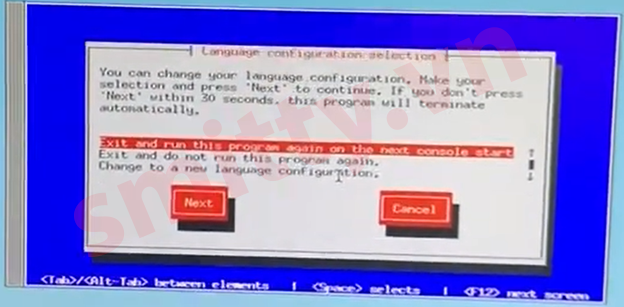
Chỉ là ngồn ngữ sử dụng để cấu hình thôi, ko có gì đặc biệt cả, chọn “Next” ở đây nhé.
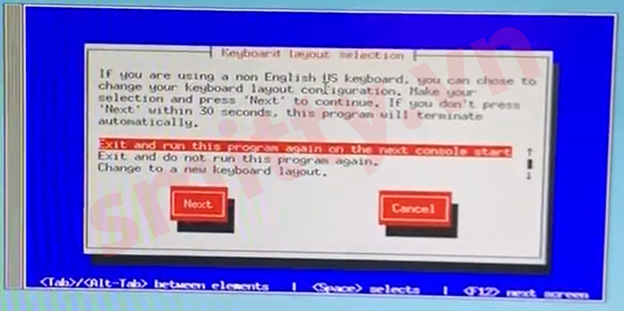
Màn hình này để chọn Keyboard khi nhập trong quá trình cài đặt, chọn “Next” nhé.
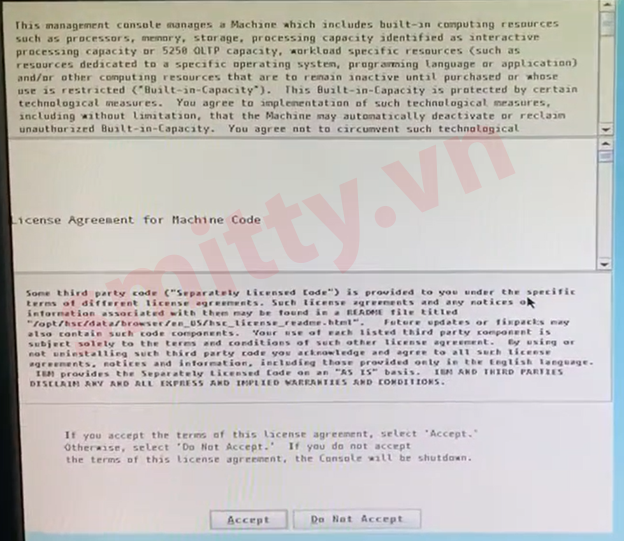
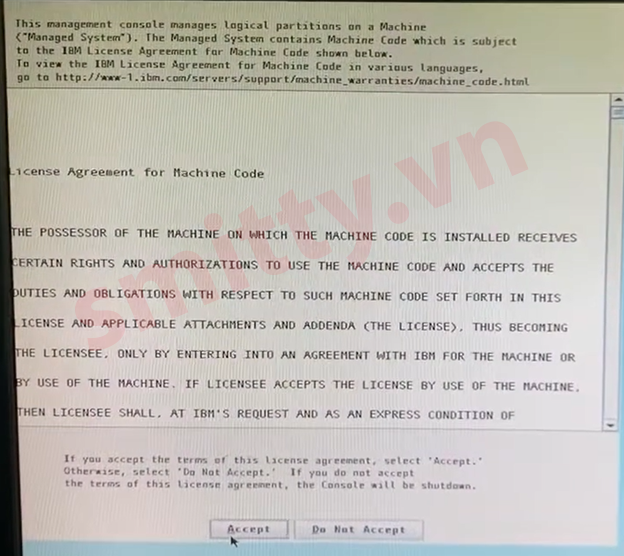
Hai màn hình trên là thông tin License của HMC, ko có lựa chọn nào khác ngoài “Accept”.
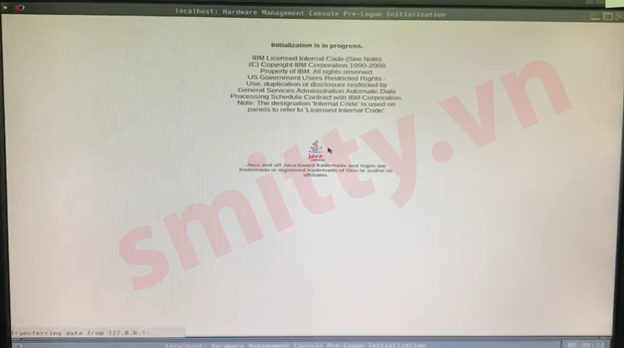
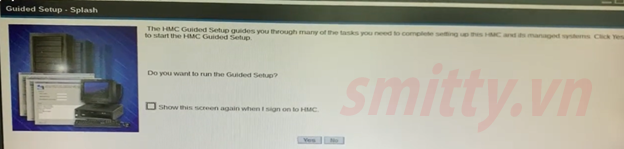
Màn hình trên là màn hình khởi tạo ban đầu của HMC
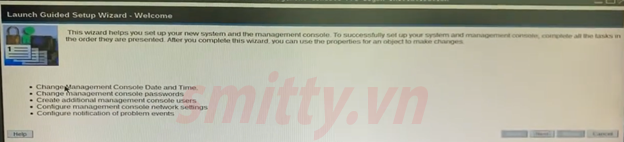
Màn hình này thông báo các bước tiếp theo của Setup Wizard HMC bao gồm Datetime, Password, User… Chọn “Next”
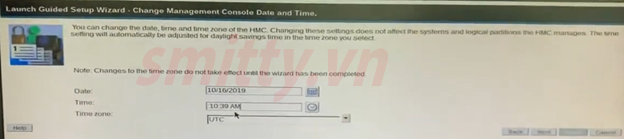
Cài đặt Date, định dạng thời gian và timezone cho HMC Server.
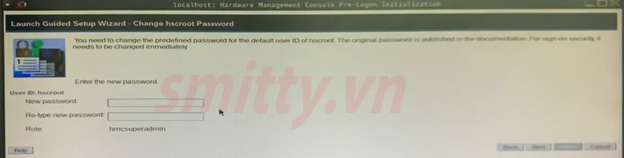
Đặt mật khẩu cho hscroot user, nhớ lưu lại mật khẩu này nhé, quên mật khẩu này khá rách việc đấy. Sau đó chọn “Next”
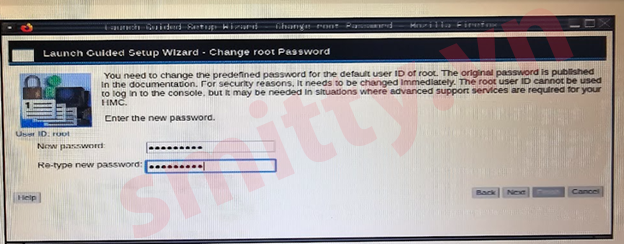
Đặt mật khẩu cho root user sau đó chọn “Next”
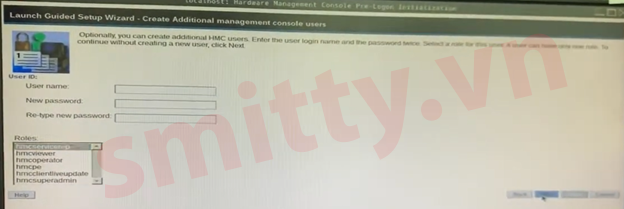
Bước này là Optional, nếu bạn muốn tạo thêm user và password đi kèm, còn ko thì bỏ qua bước này và chọn “Next”.
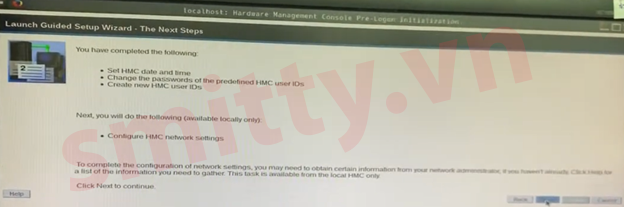
Màn hình trên chỉ là Overview lại những thứ bạn làm trước đó, chọn “Next”.
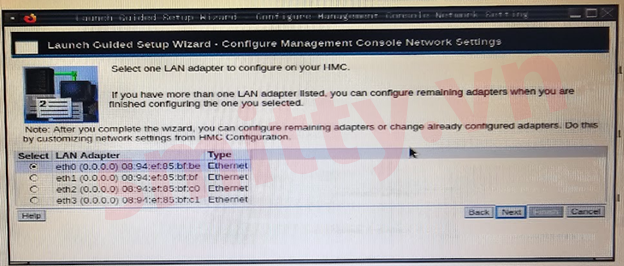
Đây là màn hình cài đặt kết nối tới HMC Server (Web browser). Lưu ý bạn phải chọn đúng port đã cắm dây mạng trước đó. Sau đó chọn “Next”
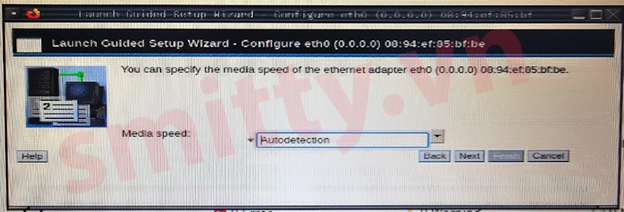
Tùy chọn tốc độ của ethernet, chọn “Autodetection” rồi “Next” nhé.
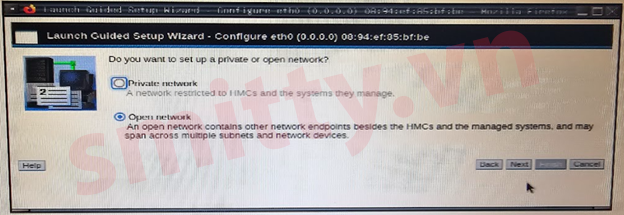
Chọn “Open network” rồi “Next” nhé.
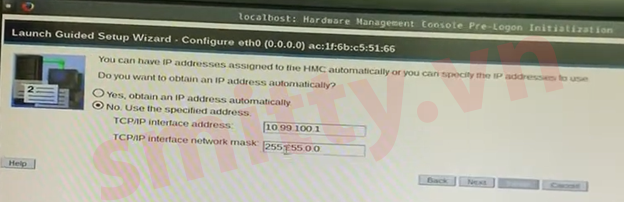
Cài đặt IP cho HMC Services rồi “Next”
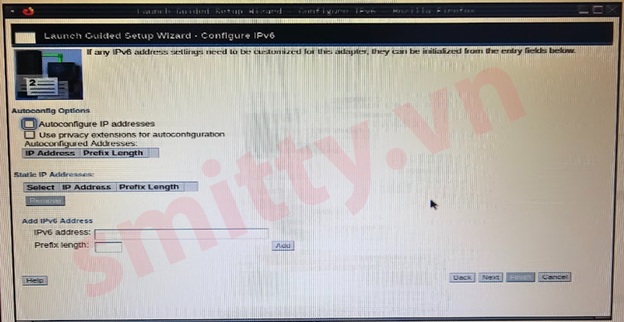
Cài đặt IPv6 cho HMC, bước này thường bỏ qua, nếu hệ thống của bạn có sử dụng IPv6 cho HMC thì bạn cài đặt tài đây. Chọn “Next”.
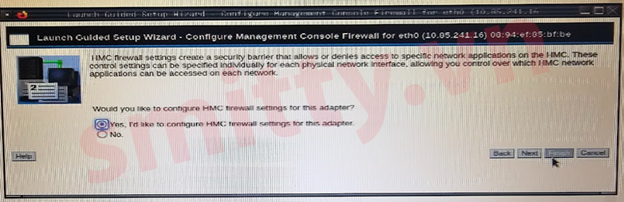
Cấu hình local firewall cho HMC, chọn “Yes…” rồi “Next”
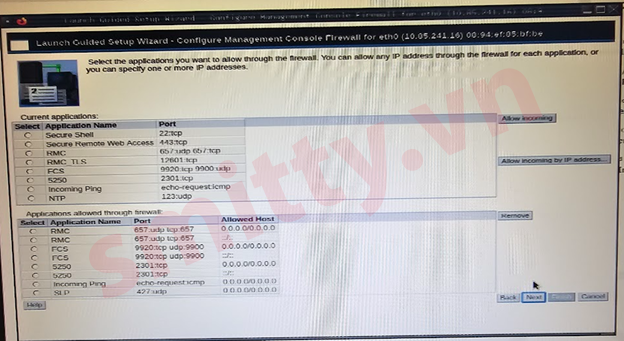
Tại màn hình cài đặt firewall này, chọn những application mà bạn cho phép chạy rồi click “Allow Incomming” rồi chọn “Next”.
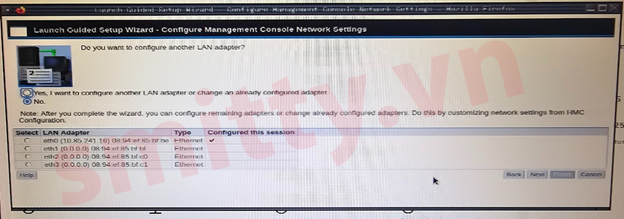
Nếu bạn muốn cấu hình tiếp port ethernet nào đó nữa thì chọn ở đây, còn ko thì bỏ qua và “Next”.
Lưu ý: Thường thì HMC sẽ sử dụng 2 port ethernet để kết nối, trong đó 1 port là public (sử dụng cho HMC services) port còn lại là private (sử dụng để HMC kết nối tới các host như P520, P720, S814, S924 hay S1022s…)
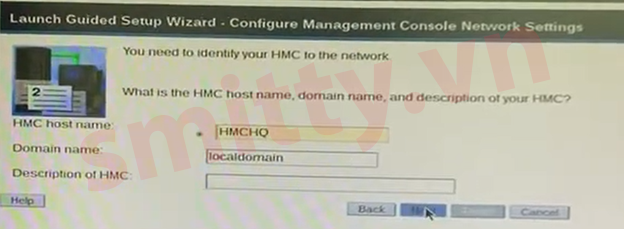
Fill Hostname của HMC và “Next”.
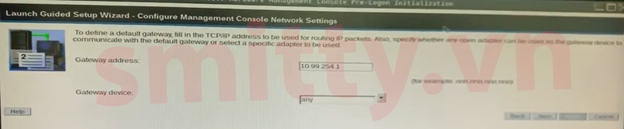
Fill Default Gateway, chọn ethernet devices sử dụng gateway đó rồi “Next”.
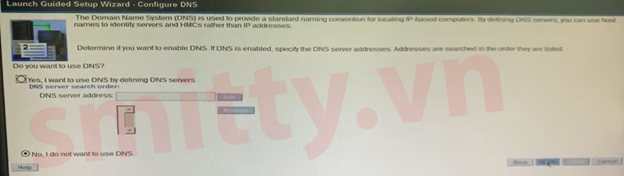
Cấu hình DNS cho HMC, thường thì ko, chọn “No” và “Next”
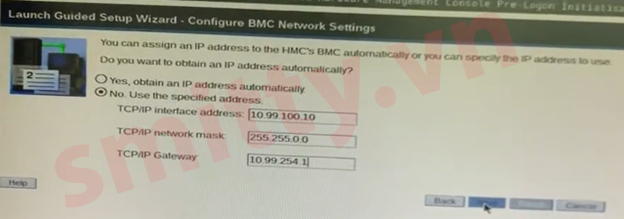
Chỉ định IP BMC của HMC Server rồi “Next”
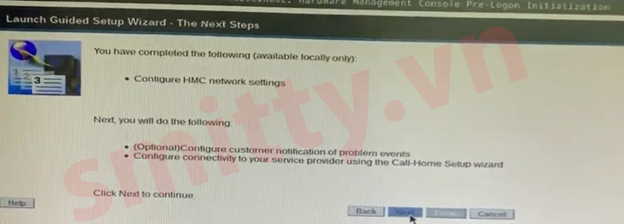
Chọn “Next” ở màn hình này.
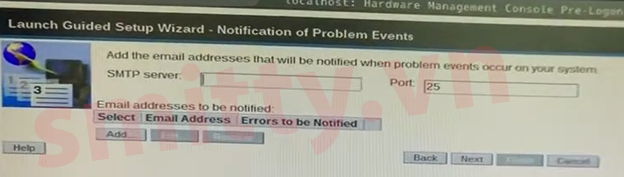
Setup SMTP, thường thì bỏ qua, vì thực sự nó ko quan trọng lắm, chỉ là optional.
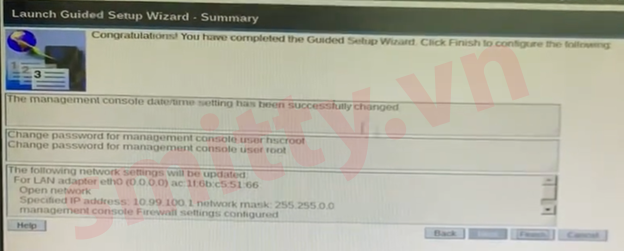
Màn hình giúp Overview lại network setup trước đó.
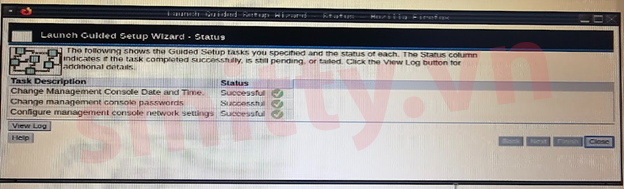
Màn hình hiển thị Status task setup, thường sẽ phải Successful hết, nếu có bất cứ item nào mà status ko ở Successful thì cần phải check lại.
Sau đó, bạn có thể login HMC tử KVM đi kèm server, hoặc thông qua IP đã setup trước đó.
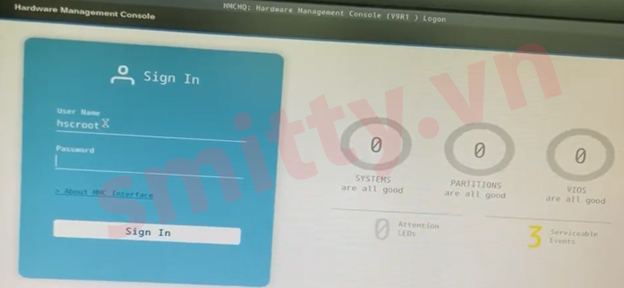
Đây là giao diện login của HMC V9R2
✎ Xóa bỏ hoàn toàn cấu hình của interface network
✎ Hiện tượng Flapping Log trên Switch do Etherchannel AIX gây ra
✎ Restore OS từ alter disk copy
✎ Backup OS bằng alter disk copy
✎ Thay đổi MTU cho interface từ 1500 lên 9000
✎ Cấu hình mirror os lên hdisk khác
✎ Thay disk chứa bootlist first
✎ Thay đổi state của path (hay của LUN được map từ Storage)
✎ Đôi dòng tản mạn về Ethernet 1G(RJ45) trên AIX.
✎ Tản mạn đôi chút về PVID của disk
✎ Đôi dòng tản mạn về boot image
✎ Tìm interface bị down trong etherchannel
✎ Normal boot, Maintenance mode, Single-user mode và Diagnostic
✎ NVMe và SAS Disk, cách chuyển pdisk sang hdisk với chuẩn SAS
✎ Reset lại mật khẩu của user root
✎ Tạo USB Bootable cho file ISO